Cách chuyển PDF sang Word để sửa mẫu thiệp cưới nhanh
14/06/2025
Hướng dẫn chuyển PDF sang Word để sửa mẫu thiệp cưới nhanh, giữ bố cục ổn định, xử lý đúng font và hạn chế lỗi khi chỉnh nội dung.
Khi một mẫu thiệp cưới được gửi sang dưới dạng PDF, vấn đề thường không nằm ở việc mở file, mà ở chỗ sửa sao cho đúng tên, đúng ngày, đúng địa điểm mà không làm lệch toàn bộ bố cục. Với file thiệp, chỉ cần font thay đổi hoặc xuống dòng khác đi một chút là phần trình bày đã mất cân đối ngay.
Vì vậy, chuyển PDF sang Word không chỉ là đổi định dạng. Đây là bước chọn đúng cách xử lý cho từng loại PDF, từ file xuất từ phần mềm thiết kế đến file scan hình ảnh. Nếu làm đúng ngay từ đầu, quá trình sửa mẫu thiệp cưới sẽ nhanh hơn nhiều và ít phải chỉnh tay từng dòng.
Nhận được các tập tin từ Drive
Khi file thiệp cưới nằm trong Google Drive, bước đầu tiên không phải tải xuống ngay mà là xác định file đang ở trạng thái nào: bản gốc, bản chia sẻ hay chỉ là bản xem trước.

Với các studio và đơn vị in ấn, Drive thường là nơi khách hàng gửi bản PDF gốc kèm ghi chú sửa. Điểm mạnh của cách này là lịch sử phiên bản rõ ràng, nên nếu chỉnh sai tên cô dâu, chú rể hoặc ngày tổ chức, bạn vẫn quay lại được bản trước đó. Trong thực tế, file thiệp cưới hay đi kèm nhiều vòng duyệt. Mỗi vòng lại phát sinh một bản mới: bản nền, bản thêm chữ, bản đã chốt thông tin. Nếu không quản lý theo Drive mà tải lẫn vào máy tính, rất dễ dùng nhầm một file cũ và sửa tiếp trên nền sai.
Cơ chế của Drive là đồng bộ theo quyền truy cập và trạng thái chia sẻ. Khi một file PDF được đặt trong thư mục chung, bạn có thể xem trước ngay trên trình duyệt mà không cần phần mềm chuyên dụng. Điều này hữu ích vì nó cho phép kiểm tra nhanh xem PDF có phải file văn bản thật hay chỉ là ảnh scan. Nếu dùng preview mà thấy chữ chọn được, nhiều khả năng file có lớp text bên trong. Nếu chỉ thấy ảnh phẳng, bước chuyển sang Word sẽ phụ thuộc nhiều vào OCR, tức công nghệ nhận dạng ký tự từ ảnh. Với thiệp cưới, khác biệt này rất quan trọng vì file có chữ thật thường giữ bố cục tốt hơn sau khi chuyển đổi.
Khi làm việc với Drive, nên tải file về máy cục bộ trước khi xử lý, thay vì mở trực tiếp rồi chỉnh lung tung trong bản xem trước. Word xử lý tốt hơn khi có một bản lưu ổn định trên máy, còn Drive chỉ nên là nơi nhận và lưu trữ phiên bản. Điều này đặc biệt đúng với thiệp cưới có nhiều thành phần như tên riêng, địa chỉ, thời gian, lời mời. Chỉ cần một chỗ xuống dòng khác đi là bố cục toàn trang thay đổi. Nếu file quá nhiều tầng thư mục, hãy đổi tên theo quy tắc rõ ràng như bản gốc, bản đã OCR, bản đã sửa. Cách đặt tên này giúp tránh nhầm giữa các lần duyệt, nhất là khi nhiều người cùng tham gia khâu chỉnh sửa.
Nhận được các tập tin từ Dropbox
Khi file thiệp cưới được gửi qua Dropbox, điểm cần lưu ý là cách đồng bộ và cách xem trước khác với Drive, nhưng nguyên tắc kiểm tra file vẫn giống nhau.
Dropbox thường được dùng khi khách muốn chia sẻ cả thư mục dự án, không chỉ một file PDF riêng lẻ. Trong môi trường thiết kế thiệp cưới, điều này rất tiện vì cùng một thư mục có thể chứa PDF, file ảnh tham chiếu, bản ghi chú sửa và đôi khi cả font hoặc file xuất khác. Lợi thế của Dropbox là cấu trúc thư mục được giữ khá nguyên vẹn, nên khi cần truy lại nguồn gốc của một bản thiệp, bạn dễ nhìn thấy toàn bộ chuỗi file thay vì chỉ một tệp rời. Với những mẫu thiệp cần chỉnh nhanh, việc giữ được ngữ cảnh của file còn quan trọng hơn việc mở được file ngay lập tức.
Cơ chế của Dropbox dựa trên đồng bộ thư mục phía máy khách và máy chủ. Khi file được tải lên, bản thay đổi sẽ phản ánh trong toàn bộ thiết bị được cấp quyền. Với người xử lý file thiệp cưới, ưu điểm lớn là bạn có thể nhận ngay file mới nhất mà không phải xin gửi lại nhiều lần. Tuy nhiên, cũng chính vì đồng bộ nhanh nên nếu người gửi thay file trong lúc bạn chưa tải về, rất dễ gặp nhầm phiên bản. Trường hợp này cần kiểm tra thời điểm sửa đổi và tên file trước khi chuyển sang Word. Với PDF thiết kế, chỉ cần khác một ký tự trong tên file cũng có thể là một bản đã được chốt hoặc một bản nháp.
Trong thực hành, Dropbox phù hợp nhất khi bạn cần lấy trọn gói tài nguyên của mẫu thiệp, rồi chọn file PDF để xử lý trước. Nếu file có kèm ảnh nền, hoa văn, logo hoặc họa tiết trang trí, đừng vội chuyển tất cả sang Word cùng lúc. Word sinh ra để chỉnh nội dung văn bản là chính, còn các thành phần đồ họa phức tạp dễ bị méo hoặc lệch vị trí. Cách an toàn hơn là mở PDF, xác định phần nào là chữ cần sửa, phần nào là hình cần giữ nguyên, sau đó chỉ chuyển file cần thiết sang định dạng Word. Nhờ vậy, thời gian chỉnh sửa giảm đi mà rủi ro làm hỏng bố cục thiệp cũng thấp hơn.
Đang tải lên tệp
Khi đã có file PDF trên máy, bước tải lên là giai đoạn quyết định việc chuyển đổi có mượt hay không, đặc biệt với những mẫu thiệp cưới nhiều trang hoặc nhiều hình nền độ phân giải cao.
Nhiều người nghĩ tải lên chỉ là kéo thả file vào công cụ là xong, nhưng với PDF thiệp cưới, phần này ảnh hưởng trực tiếp đến kết quả cuối. Nếu file quá nặng vì có nhiều ảnh, font nhúng hoặc lớp đồ họa, trình duyệt và máy chủ sẽ mất thời gian hơn để tiếp nhận. Khi mạng không ổn định, việc tải lên có thể bị dừng giữa chừng, dẫn đến file thiếu trang hoặc hỏng metadata. Với thiệp cưới, thiếu một trang có thể làm mất cả bố cục mời khách, còn thiếu metadata có thể khiến công cụ chuyển đổi hiểu sai cấu trúc file. Vì vậy, trước khi tải lên, nên kiểm tra lại tên file, dung lượng tương đối và số trang hiển thị trong PDF.
Cơ chế tải lên của các công cụ chuyển đổi hiện nay thường chia file thành nhiều phần nhỏ rồi gửi dần lên máy chủ. Cách này giúp giảm rủi ro mất dữ liệu khi mạng chập chờn, nhưng nó cũng có nghĩa là file bị chia nhỏ ở cấp hệ thống trước khi được ghép lại để xử lý. Nếu một phần bị lỗi, toàn bộ file có thể phải tải lại. Đối với file thiệp cưới, điều đáng chú ý là file có lớp ảnh nền lớn sẽ không nhẹ như vẻ ngoài, dù chỉ có một trang. Điều đó giải thích vì sao nhiều người thấy file mở bình thường trên máy nhưng khi upload thì lại chậm hơn dự kiến. Hiểu cơ chế này sẽ giúp bạn chọn thời điểm tải lên ổn định hơn, đặc biệt khi đang xử lý gấp một mẫu thiệp cần đổi tên trước giờ in.
Trước khi tải lên, hãy giảm các yếu tố gây nhiễu như file trùng, trang trắng không cần thiết hoặc bản nháp không dùng đến. Nếu file PDF chỉ là bản scan từ bản in giấy, nên cân nhắc nén nhẹ trước khi đưa vào công cụ chuyển đổi, nhưng không nên nén quá mạnh đến mức chữ mờ đi. Với thiệp cưới, chữ tên riêng và ngày giờ phải rõ nhất có thể, vì đó là phần khách sẽ nhìn ngay. Tốt nhất là giữ một bản gốc an toàn, rồi thao tác trên bản sao. Cách này giúp bạn kiểm soát đường đi của file và tránh tình huống đang sửa thì phát hiện bản tải lên sai ngay từ đầu.
Đã tải lên
Sau khi file báo đã tải lên thành công, công việc quan trọng nhất là kiểm tra lại nội dung trước khi bấm chuyển đổi sang Word.
Trạng thái đã tải lên không đồng nghĩa với việc file sẵn sàng chỉnh sửa. Với PDF thiệp cưới, đây là lúc phải đối chiếu xem file có mở đúng trang, có đủ phần chữ cần sửa và có bị khóa bằng mật khẩu hay không. Một số file từ nhà thiết kế được xuất ra có bảo vệ nhất định để tránh sao chép hoặc in nhầm. Nếu công cụ không đọc được lớp text, nó sẽ chuyển sang xử lý dựa trên ảnh, và khi đó kết quả Word thường khó đẹp như mong đợi. Ngoài ra, bạn cũng nên kiểm tra xem file có còn phần lề cắt, dấu bế hoặc đường canh in không. Những chi tiết này hữu ích với khâu in ấn, nhưng nếu đưa nguyên vào Word có thể làm rối vùng soạn thảo.
Cơ chế kiểm tra sau upload là bước xác nhận đầu vào của hệ thống. Công cụ chuyển đổi không thể đoán ý đồ thiết kế nếu file nguồn có vấn đề. Nó chỉ có thể làm việc với dữ liệu đã nhận. Do đó, nếu file gốc là PDF vector có chữ thật, Word sẽ có cơ hội giữ vị trí văn bản tốt hơn. Ngược lại, nếu file là ảnh chụp hoặc scan, công cụ phải dùng OCR để dựng lại văn bản. OCR đọc ký tự từ ảnh bằng cách phân tích hình dạng, độ tương phản và đường nét chữ. Khi chữ quá nhỏ, nền quá nhiều họa tiết hoặc file bị nghiêng, độ chính xác sẽ giảm. Đây là lý do các mẫu thiệp cưới nhiều hoa văn hoặc hiệu ứng chữ chìm thường khó chuyển đổi mượt hơn các file tối giản.
Vì vậy, sau khi đã upload thành công, hãy xem lại bằng mắt thường trước khi chuyển. Nếu file có nhiều trang, chỉ nên chuyển trang thật sự cần sửa. Nếu chỉ cần đổi tên khách mời hoặc thời gian, đừng chuyển toàn bộ bộ thiệp sang Word nếu không bắt buộc. Chuyển ít hơn thì ít lỗi hơn. Đây là nguyên tắc rất thực tế trong xử lý thiệp cưới: càng ít can thiệp vào phần đồ họa, khả năng giữ bố cục gốc càng cao. Trong nhiều trường hợp, bạn chỉ cần một bản Word để chỉnh phần chữ, sau đó xuất lại thành PDF để gửi duyệt, thay vì dùng Word như bản thiết kế cuối cùng.
Đang chuyển đổi PDF sang Word
Đây là bước trung tâm, nơi file PDF được tách nội dung ra khỏi bố cục cố định để biến thành tài liệu Word có thể chỉnh sửa trực tiếp.
Cơ chế chuyển đổi phụ thuộc vào loại PDF. Nếu file có lớp text thật, công cụ thường đọc cấu trúc văn bản rồi ánh xạ sang các đoạn, dòng và khung trong Word. Khi đó, phần chữ được giữ tương đối sát, nhưng vẫn có thể lệch nhẹ ở khoảng cách giữa các ký tự, vị trí căn lề hoặc ngắt dòng. Nếu file là scan, công cụ phải dùng OCR để nhận dạng từng cụm chữ rồi dựng lại thành văn bản mới. Với mẫu thiệp cưới, OCR có ích khi bạn chỉ cần sửa tên, ngày cưới hoặc địa điểm. Tuy nhiên, OCR không phải lúc nào cũng hiểu đúng chữ nghệ thuật, chữ viết tay hoặc các dòng chữ nhỏ đặt trên nền hoa văn. Đó là giới hạn tự nhiên của quá trình nhận dạng ảnh sang văn bản.
Điểm dễ bị hiểu nhầm là Word có thể giữ nguyên hoàn toàn bố cục PDF. Thực tế, PDF và Word được thiết kế cho hai mục tiêu khác nhau. PDF ưu tiên cố định hình dạng trình bày, còn Word ưu tiên tính chỉnh sửa. Khi chuyển đổi, công cụ phải đánh đổi giữa hai mục tiêu này. Nếu cố giữ bố cục thật sát, file Word sẽ khó sửa linh hoạt. Nếu ưu tiên chỉnh sửa dễ hơn, bố cục có thể lệch nhẹ. Với thiệp cưới, trade-off này rất rõ: bản in cần đẹp và chính xác, nhưng bản làm việc cần linh hoạt để sửa tên khách, địa chỉ nhà hàng, thời gian đón tiếp. Vì vậy, file Word sau chuyển đổi nên được xem như bản trung gian để chỉnh nội dung, không nên coi là bản thiết kế cuối cùng.
Sau khi chuyển xong, hãy đọc lại từ đầu đến cuối. Chú ý các vị trí hay lỗi nhất như tên riêng, số điện thoại, ngày tháng và dòng địa chỉ. Đây là phần OCR hay làm sai hơn các câu văn thông thường vì chúng chứa ký tự lẫn số, dễ bị nhầm dấu hoặc tách dòng sai. Với thiệp cưới, một lỗi nhỏ ở tên khách mời có thể phá hỏng toàn bộ cảm giác chỉn chu. Nếu gặp lỗi font, có thể do file gốc dùng font chưa được nhúng hoặc Word không có font tương thích. Khi đó, nên thay bằng font gần nhất về độ dày và độ bo nét, rồi căn lại khoảng cách dòng. Việc này mất vài phút, nhưng thường hiệu quả hơn nhiều so với cố ép công cụ chuyển đổi làm đúng từ đầu.
Câu hỏi thường gặp
PDF nào chuyển sang Word dễ nhất?
PDF có lớp chữ thật, xuất từ phần mềm thiết kế hoặc soạn thảo, thường chuyển dễ nhất. File scan hoặc ảnh chụp sẽ khó hơn vì công cụ phải dùng OCR để nhận dạng lại chữ.
Chuyển xong Word bị lệch bố cục thì xử lý thế nào?
Hãy kiểm tra font, khoảng cách dòng và lề trang trước tiên. Nếu file gốc là thiệp nhiều họa tiết, nên chấp nhận chỉnh tay một phần thay vì cố giữ nguyên mọi chi tiết.
Có nên dùng file Word sau chuyển đổi để in luôn không?
Không nên coi Word là bản in cuối nếu mẫu thiệp yêu cầu độ chính xác cao. Tốt nhất là sửa xong trong Word rồi xuất lại PDF để duyệt và in.
OCR có đọc đúng toàn bộ chữ trên thiệp cưới không?
Không phải lúc nào cũng đúng. OCR thường đọc tốt chữ rõ, nền sạch, nhưng dễ sai với chữ trang trí, chữ cong hoặc chữ nằm trên nền ảnh phức tạp.
Nên chỉnh thiệp cưới trên Drive, Dropbox hay trên máy?
Nên nhận file qua Drive hoặc Dropbox để quản lý phiên bản, nhưng khi bắt đầu sửa thì tải về máy cục bộ. Cách này giúp quá trình xử lý ổn định hơn và giảm rủi ro mất file khi mạng chập chờn.
Khám phá
30+ mẫu váy cưới đơn giản, sang trọng cho mùa cưới 2026
Xu hướng bảng màu cưới 2026: phối màu tinh tế, sang trọng
60+ mẫu váy cưới đẹp, sang trọng cho mùa cưới 2026
Bình luận
0Bài viết liên quan
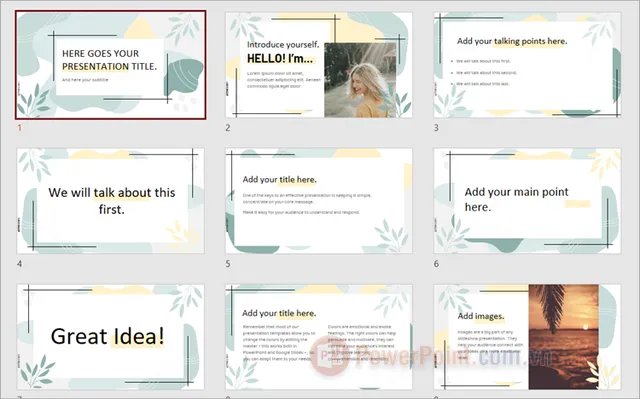
Tổng hợp mẫu PowerPoint làm slide trình chiếu ảnh cưới ấn tượng
Khám phá bộ sưu tập mẫu PowerPoint tối ưu cho slide ảnh cưới. Hướng dẫn chi tiết cơ chế hiển thị trên màn hình LED và cách tùy chỉnh thiết kế mang đậm dấu ấn cá nhân.
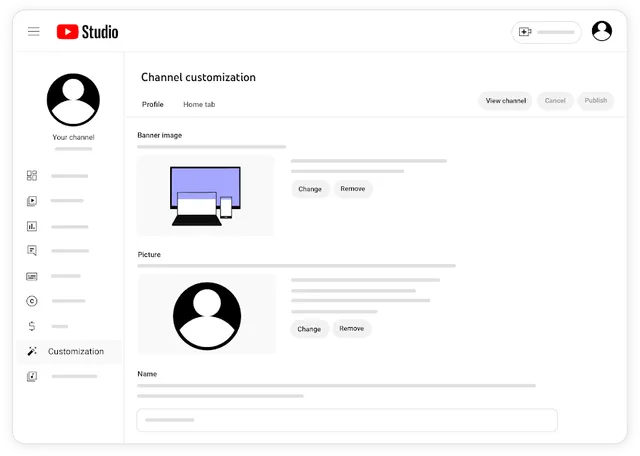
Cách tạo kênh YouTube lưu giữ kỷ niệm ngày cưới 2026
Hướng dẫn chi tiết cách thiết lập kênh YouTube làm kho lưu trữ video ngày cưới an toàn, bảo mật và tối ưu chất lượng hiển thị trong năm 2026.
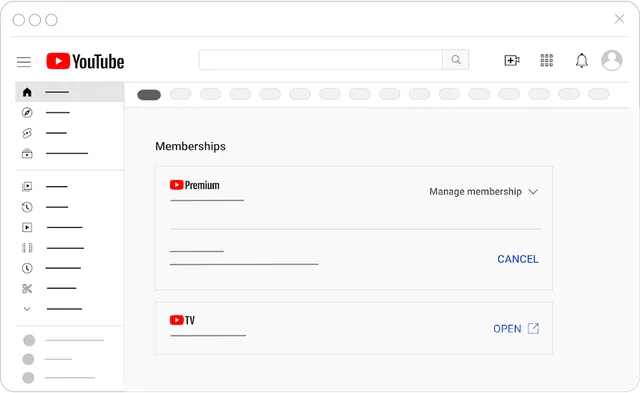
Dùng YouTube Premium phát nhạc tiệc cưới không quảng cáo
Hướng dẫn sử dụng và hủy gói YouTube Premium phát nhạc tiệc cưới không quảng cáo. Quản lý chi phí âm thanh tối ưu cho ngày trọng đại năm 2026.

Hướng dẫn đăng video cưới lên YouTube chia sẻ khách mời
Hướng dẫn chi tiết cách đăng video cưới lên YouTube để chia sẻ với khách mời, từ cài đặt quyền riêng tư đến xử lý bản quyền âm nhạc năm 2026.

Mẹo chụp cuộn màn hình Win 11 lưu ý tưởng cưới 2026
Cách chụp cuộn màn hình Win 11 để lưu trọn ý tưởng cưới 2026, từ lịch trình, bảng giá đến moodboard mà không bị mất ngữ cảnh.
Mẹo dùng duyệt web an toàn Chrome đặt dịch vụ đám cưới 2026
Hướng dẫn dùng Chrome an toàn và hiệu quả khi tìm, so sánh, đặt dịch vụ đám cưới trong năm 2026, từ mật khẩu, bảo mật đến tự động điền.